
안드로이드폰류, 아이폰 테더링후 16케릭 나도 할수 있다.
- 조회 수
- 추천 수
- 등록일
TheBestGuy™
저번의 글에서 안드로이드폰류의 USB테더링을 포스트한적이 있습니다.
많은 분들의 문의와 성원에 힘입어 다음 포스트를 쓰게 되었습니다.
먼저 이 글을 읽기전에 읽어보셨으면 하는 글들입니다.
====================================================================
1. 안드로이드폰류의 테더링방법
작성자 [인우] - 필자입니다.
http://tradia.me/diablo2/diablo2_tips/262395
====================================================================
2. 아이폰의 테더링방법
작성자 [갈까마구]
http://tradia.me/diablo2/diablo2_tips/264580
====================================================================
3. 기타 - 스마트폰으로 Itemlog 확인
작성자 [용구이]
http://tradia.me/diablo2/diablo2_tips/248028
====================================================================
등등... 검색하시면 많은 정보가 있습니다.
이제 본론으로 들어가서...
먼저 필자의 환경은 윈7이고 안드로이드 스마트폰(갤럭시S)을 사용하며 VMWare Workstation v7.0을
사용하고 있습니다.
위 링크를 기준으로 테더링을 성공하셨다면 이제 테더링된 네트워크카드로 통신을 해야 합니다.
간단하게 기존의 네트워크카드를 '사용안함'으로 바꾸어 주시면 해결되지만 이방법은 테더링을 하실때마다
바꿔져야 하는 불편함이 있습니다. 또한 다른PC와 공유도 할수 없습니다.
그 불편함을 없에기 위하여 다음의 방법을 쓰시면 됩니다.
우선 테더링을 성공합니다.
다음에 네트워크연결로 들어갑니다.
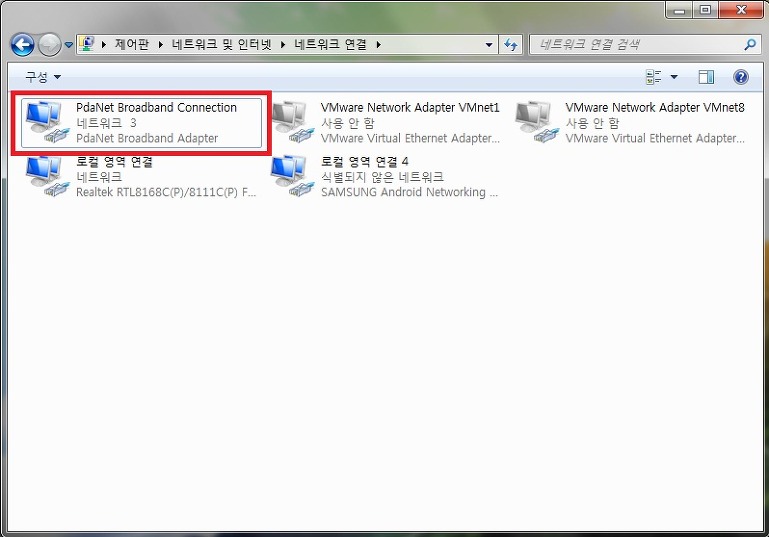
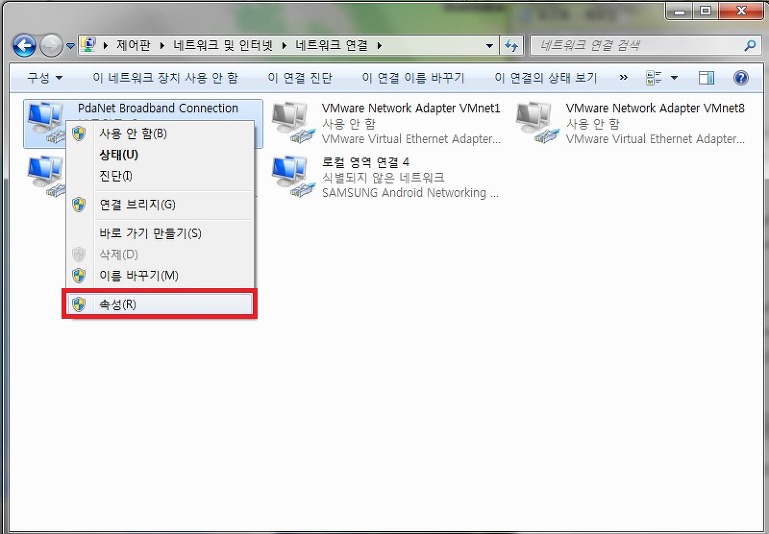
연결할 네트워크카드의 속성으로 갑니다.
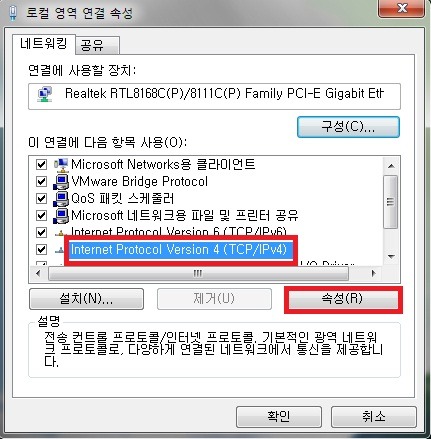
네트워킹탭에서 TCP/IP를 선택후 속성버튼을 누릅니다.
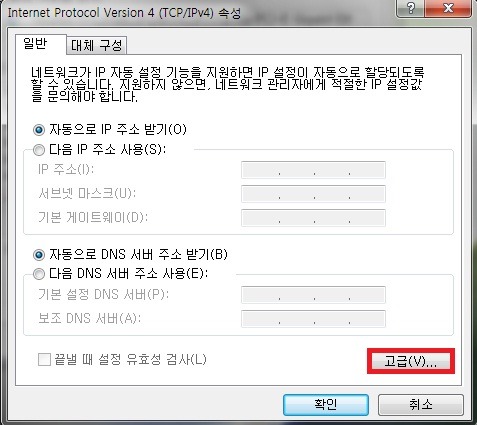
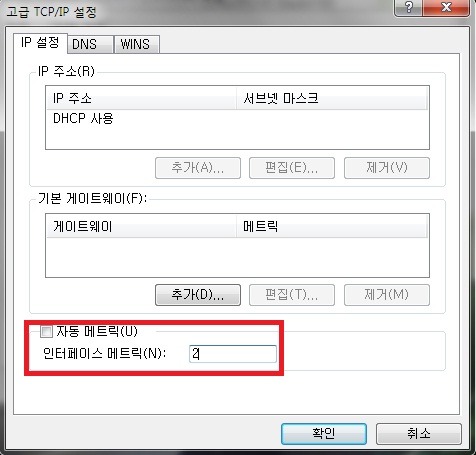
고급버튼을 누릅니다.
하단의 자동메트릭옆 체크박스의 체크를 해제하고 아래 인터페이스 메트릭에 숫자 2를 넣어줍니다.
※ 메트릭은 낮은숫자가 우선입니다. 2로 해주시면 첫번째 네트워크 카드로 인식됩니다. 1은 안됩니다.
그이유까지 설명 하자면 길어지니 생략하고...
※ 또한 아이폰의 경우는 네트워크카드가 하나만 잡히겠지만 안드로이드폰류는 USB방식으로 연결할시
(제 포스트방법) 네트워크카드가 하나 더잡힙니다. 스마트폰 네트워크카드죠. 그 녀석의 메트릭은 3으로
설정합니다. 혹여나 패킷이 다른 네트워크 카드로 흘러가는걸 미연에 방지하고자 함입니다.
이제 다되었습니다.
메트릭 설정으로 네트워크카드 '사용안함' 체크없이 스마트폰 연결만 해도 스마트폰이 첫번째 네트워크카드로 인식
되어집니다. 무슨말이냐면 네트워크카드가 여러개 있게되면 데이터 통신이 이루어질때 패킷이 분산되어 통신을
합니다. 그래서 원래있었던 네트워크카드를 '사용안함' 해주어 꺼놓게 되는것이죠... 이러면 테더링할때마다
꺼주어야 하는 번거로움이 있습니다. 또한 공유 폴더를 사용할시에 공유가 안되는 문제가 있습니다. 따라서 메트릭
설정을 해주면 기존의 네트워크 카드를 끄지 않고도 스마트폰의 네트워크카드로 모든 통신을 하기때문에 좀더 편리하게 됩니다.
여기까지 하셨으면 IP우회가 된것입니다.
====================================================================
참조(먼저 읽어 보셔야할 내용들...)
1. 쫄봇으로 8케릭접속
작성자 [artprince20]
http://tradia.me/diablo2/diablo2_tips/230524
2. VMWare 설치및 공유폴더 사용법
작성자 [빵상]
http://tradia.me/diablo2/diablo2_tips/180293
이제 응용하시면 됩니다.
제가 쓰는 응용방법은...
====================================================================
PC한대로 16케릭 돌리는 법입니다. 참고로 전 오리유저입니다...
멀티데스크탑을 이용하여 1번에 퀘드랍봇으로 4케릭을 돌립니다. 또 2번에 퀘드랍봇으로 4케릭을 돌립니다.
한 IP에 8케릭이기때문에 두봇으로 8케릭을 돌립니다. 이제 VMWare를 이용하여 가상PC를 실행시킵니다.
가상PC 안에서 위의 방법으로 IP우회를 합니다. 멀티데스크탑을 실행시킨후 1번에서는 본PC의 1번봇을 공유하여
4케릭더 접속합니다. 2번도 마찬가지로 본PC의 2번봇을 공유하여 4케릭더 접속합니다. IP우회가 되었기때문에 한
방에 8케릭접속이 가능하며 또한 기존의 네트워크카드를 끄지 않았기때문에 본PC와 공유또한 가능합니다.
====================================================================
이상 긴글 읽어주셔서 감사합니다. (__)
-
번호분류제목닉네임
-
-
-
-
-
-
-
-
2461
-
2460
-
2459
-
2458
-
2457
-
2456
-
2455
-
2454
-
2453
-
2452
-
2451
-
2450
-
2449
-
2448
-
안드로이드폰류, 아이폰 테더링후 16케릭 나도 할수 있다. [22]
-
2446
-
2445
-
2444
-
2443
-
2442
앨런스미스
왕의난자
TheBestGuy™
jon
두꺼비야식
홍길동777
플레임
주라랄
TheBestGuy™
Gods_여리라네
네임
혈매
마쩨
dkan32
해인장
acient_smait
항상널원해
쪼쏘퐈
디아구리
봉자오빠[A2S]
영아남편♡연서아빠
으흥으헝