Skip to content
봇관련다크 모드

공유기를 사용하는 집 컴퓨터에 원격으로 붙어서 로그 확인하기..

조회 수
2,105
추천 수
10
등록일

# 준비물 : DYNDNS 계정
자신의 공유기 설정 페이지 정보


공유기를 사용하시고, XP를 사용하신다는 가정에 글을 쓰겠습니다.
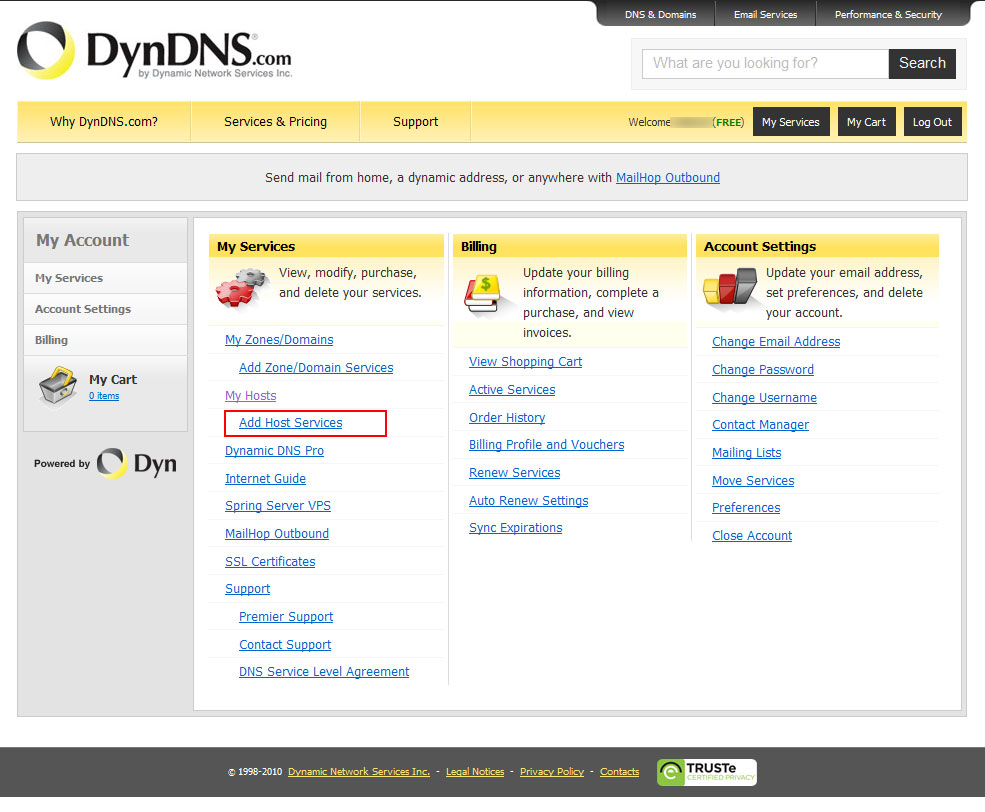


공유기를 사용하는 집 컴퓨터에 원격으로 붙어서 로그 확인하기.. - 1
1. www.dyndns.com에 접속을 해서 계정을 만듭니다. 로그인을 하면 위 화면이 나오는데,

거기서 붉은 색 표시가 된 Add Host Services를 클릭 합니다.
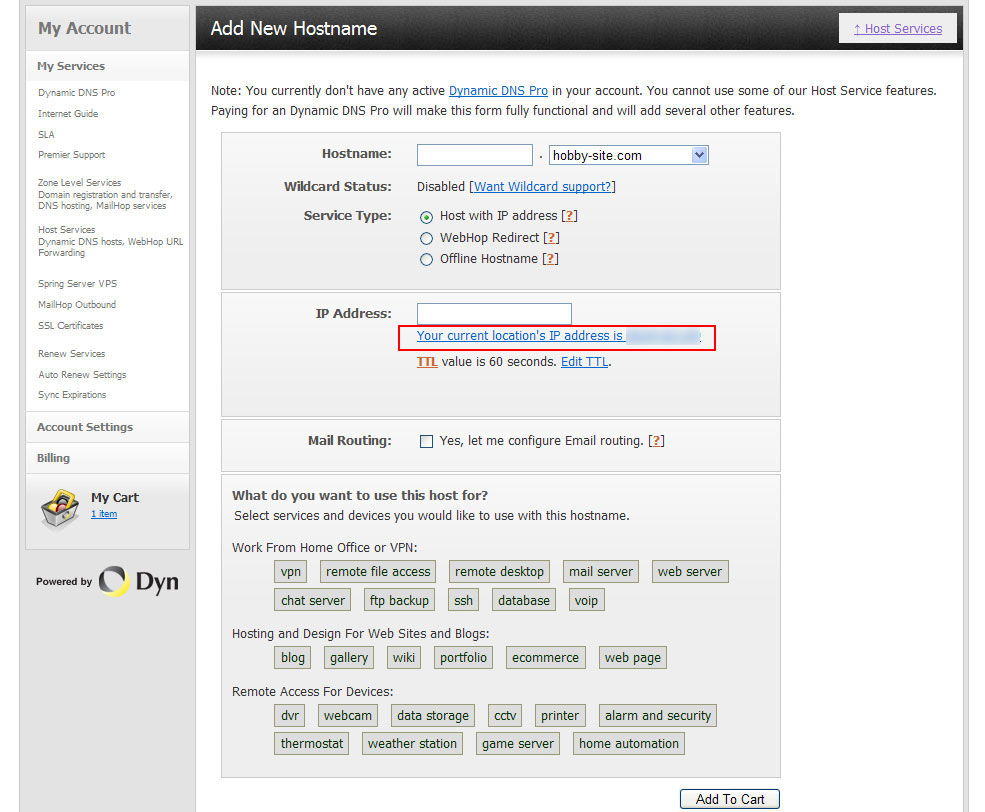


공유기를 사용하는 집 컴퓨터에 원격으로 붙어서 로그 확인하기.. - 2
2. Add Host Services를 클릭하면 위 화면이 나옵니다. Hostname에 사용할 ID를 넣고 우측에서

마음에 드는 뒷자리 주소를 선택합니다. 접속시에 입력하는 거니까 쉬운걸로 하면 편하겠죠 ^^

IP Address 부분에는 붉은 색 표시된 링크를 클릭 하시면 자동으로 IP가 입력됩니다.

입력후 Add To Cart.
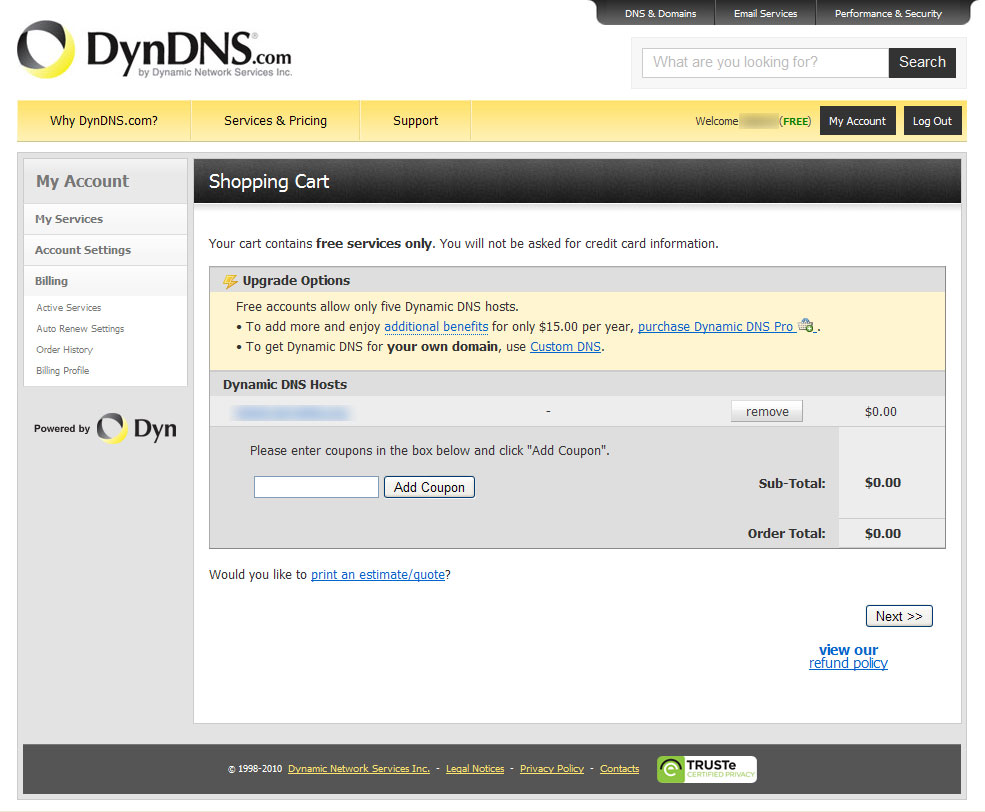


공유기를 사용하는 집 컴퓨터에 원격으로 붙어서 로그 확인하기.. - 3
3. 가격이 어쩌구 ~~~ 뭐 뭐 나오는 데 무료니까 Next, 한번더 Next
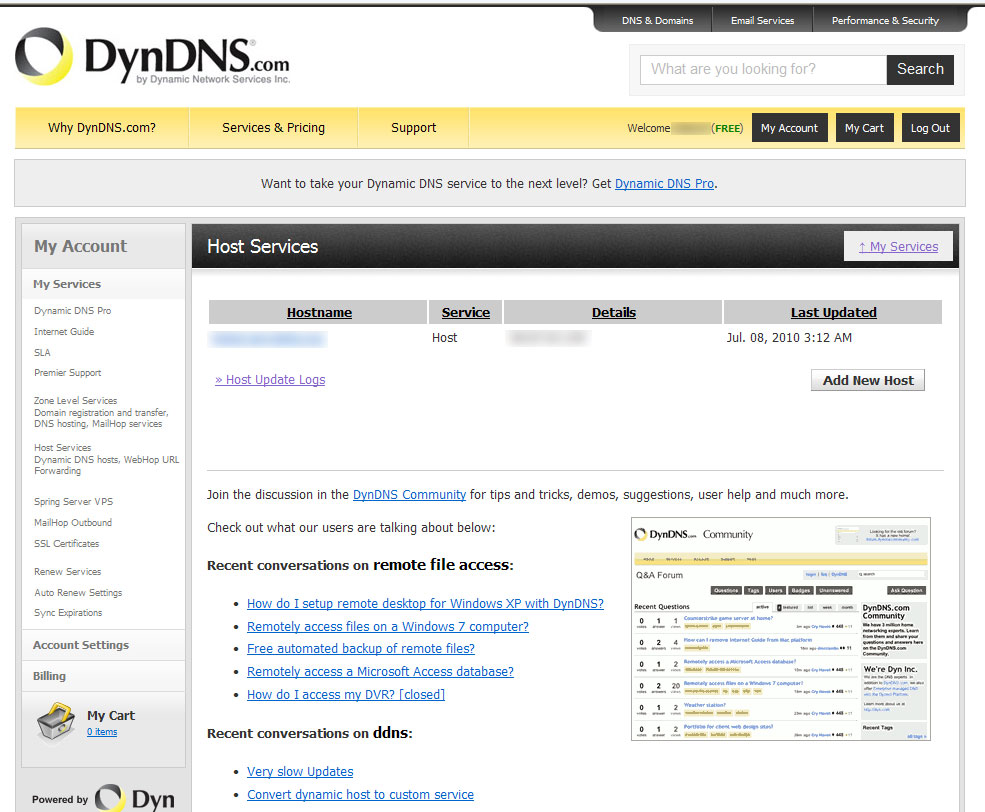


공유기를 사용하는 집 컴퓨터에 원격으로 붙어서 로그 확인하기.. - 4
4. 자 Host Services에 등록이 되었습니다.


공유기를 사용하는 집 컴퓨터에 원격으로 붙어서 로그 확인하기.. - 5
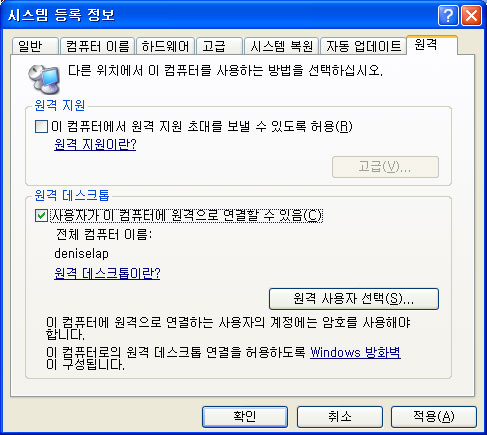
5. 내 컴퓨터에서 속성 - 원격 - 원격 데스크톱 에서

 사용자가 이 컴퓨터에 원격으로 연결할 수 있음 에 체크 해 주시면 원격으로 이 컴퓨터에 접속이

가능합니다.


6. 접속하려고 하는 컴퓨터의 계정에 암호가 설정되어 있지 않으면 접속이 불가능하므로, 암호를

 생성하시거나 아니면 원격 사용자 선택을 클릭 하여 암호가 있는 새 사용자를 생성해서 추가를

하셔도 됩니다.


7. 시작 - 실행 - mstsc 입력 또는

시작 - 프로그램 - 보조 프로그램 - 통신 - 원격 데스크톱 연결 을 선택하시면 컴퓨터에

IP 주소 대신 DNS를 이용하여 접속할 수 있습니다.


# 비스타 또는 Windows 7 버전에서 Basic 버전은 원격 데스크톱 기능을 지원하지 않는 경우가

있으므로.. 가능하면 모든 기능을 지원하는 언리밋 버전을 사용하시는게 ^^;

[원본글] DNS 설정하기 http://kidoel.tistory.com/8

위 링크에서 글을 보시고 DYNDNS 계정을 생성하시고 원격 데스크톱 설정을 합니다.

# 만약 공유기를 사용안하시는 분은 여기까지만 해도 원격으로 접속이 가능합니다.

공유기를 사용하시는 분은

# ipTIME N5004 기준입니다. 다른 공유기도 요즘에 나온 제품이면 거의 다 포트 포워딩을 지원하니까

메뉴얼 보고 찾아보세요~~ ^^;


# 포트 포워딩
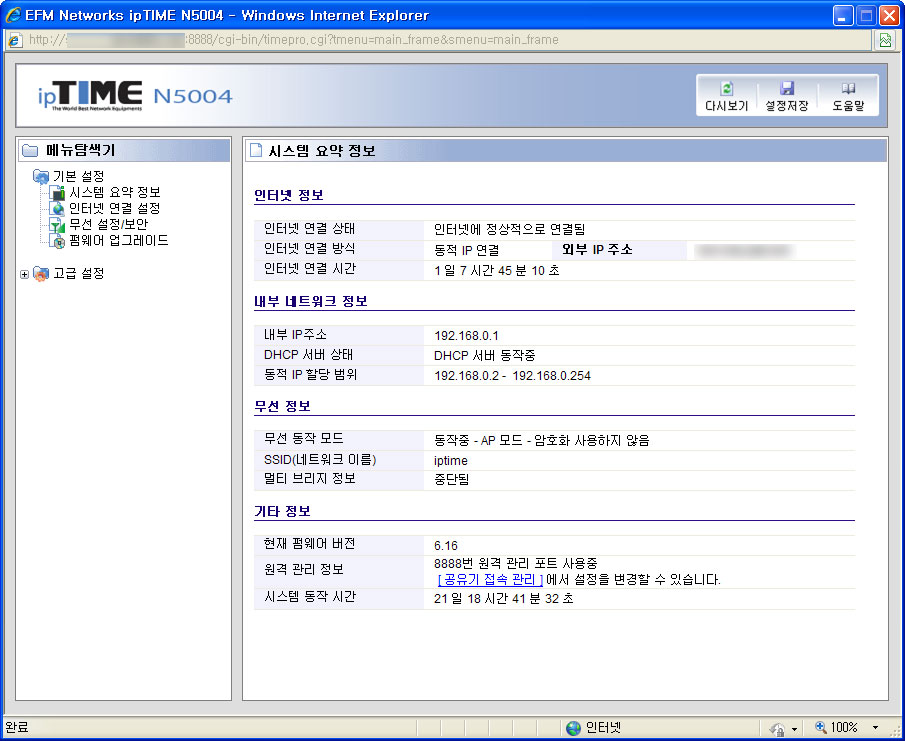
공유기를 사용하는 집 컴퓨터에 원격으로 붙어서 로그 확인하기.. - 6
1. localhost:8888로 접속하셔서 관리도구를 클릭하시면 위 화면을 보실수 있습니다.

 만약 DNS를 설정하신 분이라면 DNS주소:8888로 접속하시면 됩니다.

( DNS 설정하신분도 localhost:8888 로 접속 가능합니다. )
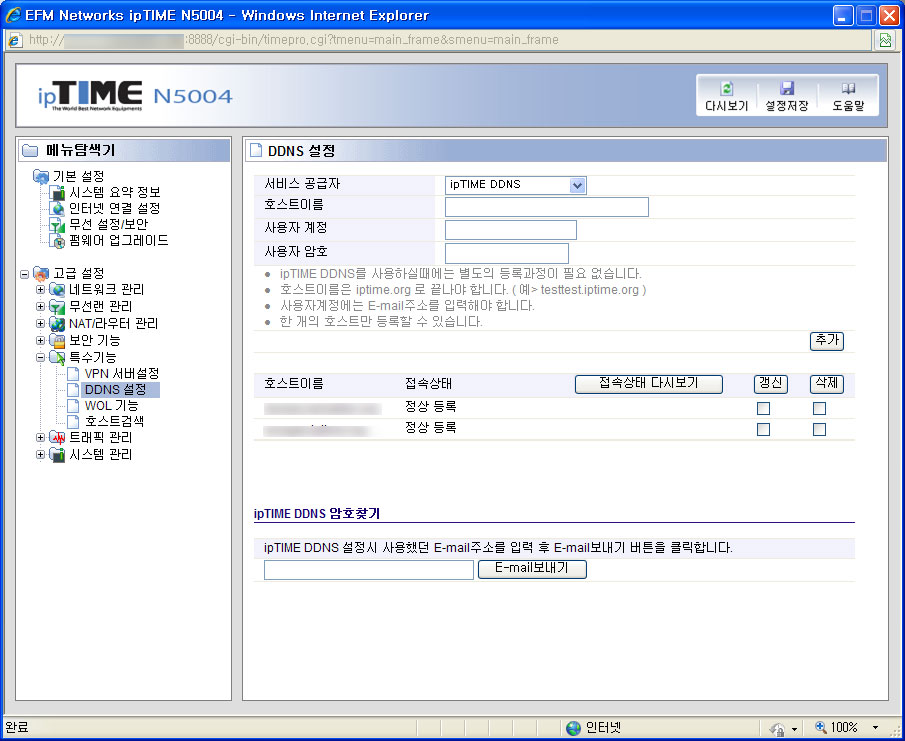


공유기를 사용하는 집 컴퓨터에 원격으로 붙어서 로그 확인하기.. - 7
2. 고급설정 - DDNS 설정을 보시면 DNS가 설정되어 있으신 분은 설정정보가 나오게 됩니다.

만약 유동 IP가 변경 되어 DNS로 접속이 안될 경우 갱신 버튼 아래의 체크박스를 체크하시고

갱신을 클릭하시면 1~2분 안에 IP가 갱신됩니다.
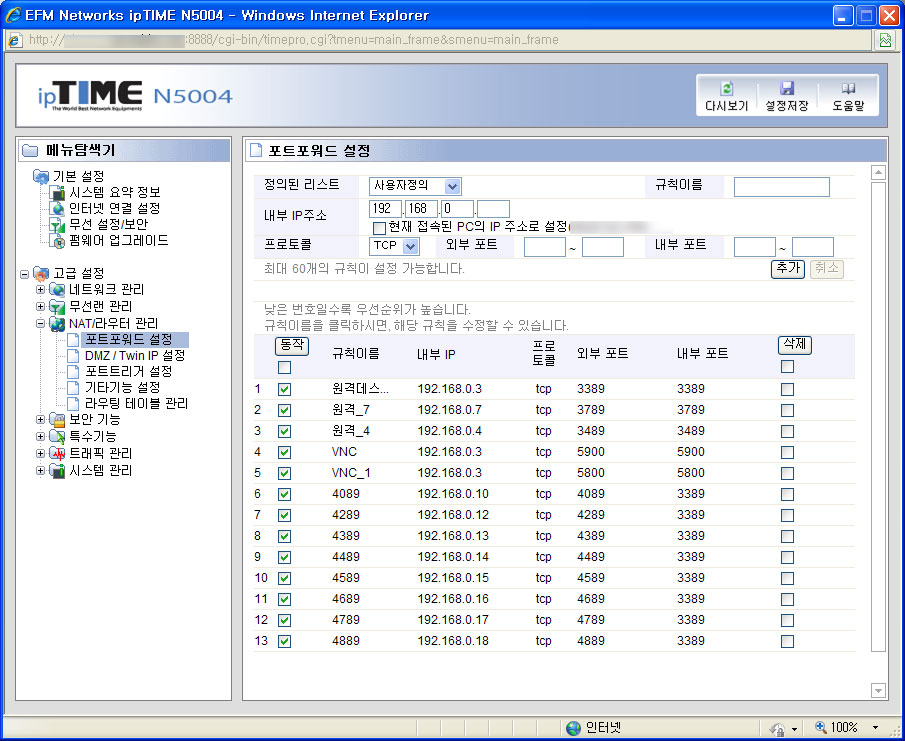


공유기를 사용하는 집 컴퓨터에 원격으로 붙어서 로그 확인하기.. - 8
3. VMware를 사용하여 원격 데스크톱 기능을 포트 포워딩 한 화면입니다.

기본적으로 원격 데스크톱은 3389 포트를 사용하는데 메인 포트에선 3389로 모두 사용할 수 없으니

다른 포트를 할당하여 해당 VM의 3389로 연결을 해줍니다.

예) 사용자1 - 4389 -> VM1 의 3389로 연결

예) 사용자2 - 4589 -> VM2 의 3389로 연결

예) 사용자3 - 4889 -> VM3 의 3389로 연결


여기서 VM이라고 된 부분은 공유기를 사용하시는 경우 내부IP로 하셔도 무방합니다.

VM도 내부 IP를 사용하는거라 똑같다고 생각하시면 됩니다.


내부 IP를 확인하는 법은 시작 - 실행 - cmd 입력 후에

 DOS 콘솔창에서 IPCONFIG를 입력하시면 됩니다.

===================================================================================================

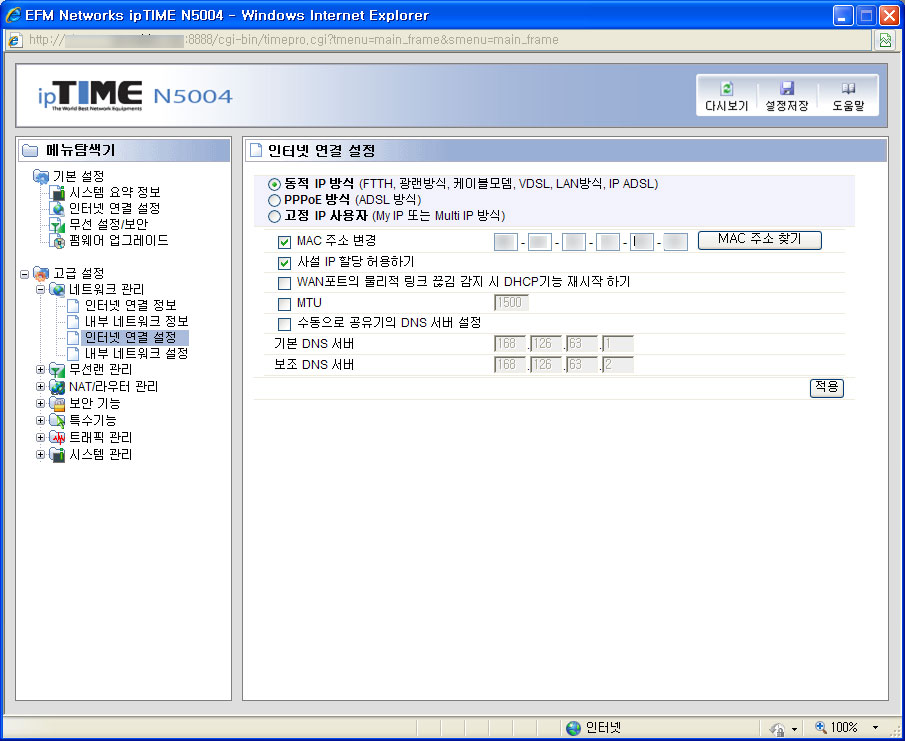
# Mac Address 변경
공유기를 사용하는 집 컴퓨터에 원격으로 붙어서 로그 확인하기.. - 9
# 고급 설정 - 네트워크 관리 - 인터넷 연결 설정 에서 Mac Address를 변경할 수 있습니다.

저의 경우에는 MAC 주소 찾기를 누르면 3개가 나오는데 그 중 하나를 클릭하면 Mac Address가

변경 되면서 유동 IP가 변경됩니다.


# 직접 입력하여 변경할 수도 있지만 직접 입력할 경우 인터넷이 안되는 경우가 발생할 수 있으므로

목록에서 나오는 것 중에서 선택하시기 바랍니다.

[원본글] 포트 포워딩 & 맥 어드레스 변경 http://kidoel.tistory.com/9

위 링크에서 포트 포워딩을 설정하시면 외부에서 IP를 몰라도 DNS 주소를 이용하여 접속할 수 있습니다.

다만 렐따의 경우 맥 어드레스를 변경하면 봇은 정상으로 돌겠지만 IP가 변경되므로

외부에서 접속하려면 변경된 IP를 알아야 합니다. ( DNS 로 접속은 불가능 합니다. )

변경된 IP를 아는 법은 꽁수가 필요하므로... 궁금한분은 댓글로 달아주세요... 설명이 길어집니다..

==============================================================

공유기를 사용하는 경우 원격으로 내 컴퓨터에 접속하는 방법이 없어서 글을 작성했습니다..

중복자료면 삭제하겠습니다... (--)(__)
댓글 29
  • 댓글 #250369

    링크를 싫어하시는 분이 계실까봐... 원본을 가져와서 넣었습니다... 접속까지만 되면.. 로그 확인은 뭐.. 쉽겠죠 ^^;
  • 댓글 #250375

    좋은 정보입니다. 근데 스샷 크게 하니까 찌그러져서 나오는데 어떻게 크게 보는 방법 없을까요? 제가 영 컴맹이라서 ㅠ.ㅠ
  • 댓글 #250381

    음 조건이 집컴(원격당할컴)이 켜져있어야 하는거죠?그리고 원격으로 집컴을 조정할수 있다는거죠?
  • 댓글 #250384

    네 맞습니다. 만약 공유기에서 WOL(Wake On LAN) 기능을 지원한다면 원격으로 컴퓨터를 킬수도 있습니다. 다만 전원코드가 연결되어 있어야 겠죠? ㅎㅎㅎ
  • 댓글 #250387

    크게 하니까 찌그러진다는게 무슨 뜻이죠?? 이미지 클릭하면 그냥 새창에 뜨지 않나요? ㅎㅎ 추천해 주신분들 감사합니다~~~!!
  • 댓글 #250390

    원격 컴퓨터가 무지 하게 많네요.. 아니면 전부다 vmware로 내부 아이피 잡아두신건가요?
  • 댓글 #250396

    약간 다른 질문인데요....팀뷰어 같은 플그램으로 집컴을 사무실에서 원격조정하려고 하는데.... 사무실 방화벽때문인지 사무실에서 외부컴인식을 시킬수가 없는데 혹시 방법이 없을까요?... 팀뷰어의 경우 내부컴만 인식하는군요(사무실에서) ㅜ.,ㅜ
  • 댓글 #250399

    집컴, 사무실에서는 보통 허브, 공유기를 사용하므로 내부 IP를 사용합니다. 실제로 인터넷에 접속할때의 IP랑은 다른 거죠.. 사무실에서 IPCONFIG에 나오는 IP와 www.whatismyip.com 여기에서 확인하시면 IP가 다른 것을 볼 수 있을거에요.. 팀뷰어의 경우 사무실 네트웍에서 팀뷰어가 사용하는 포트를 막아버리면 무용지물입니다.. 원격 데스크톱의 경우에는 포트가 기본적으로 열려있기 때문에 포트가 막히는 일은 거의 없습니다. 사무실에서도 원격을 사용할 때가 많이 있기 때문에 ^^
  • 댓글 #250402

    프리스티님// 결국, 다른 플그램으로 하지 말고 윈도우내의 원격지원과 원격데스크톱의 기능을 사용해서 하라는 말인가요?
  • 댓글 #250405

    음 저도 팀뷰어에 대해 자세히 정강란에 올리려고 했는데 그런 차이가 있네요. 저 질문하나 할게요 팀뷰어 사용해보니 원격할 컴이 절전모드 진입시 원격 연결 불가 인데 이 방법으로는 혹시혹시나 컴이 절전모드 진입해도 원격 가능한가요?
  • 댓글 #250408

    //picoco님 3rd 파티 프로그램 보단 OS 내에서 지원하는 기능이 좋겠죠. 그리고 RDP ( 원격 데스크톱) 의 성능이 훨씬 뛰어납니다..
  • 댓글 #250411

    //다크멋쟁이님 절전모드일때는 RDP도 불가능 할듯 합니다. 대신 WOL 기능이 있다면 재부팅후에 사용하면 되지 않을까요?
  • 댓글 #250414

    오오 !! 좋은 정보 !! 어제 답변 달아주시더니 바로 올려주시네요 ~_~ 감사합니다 ㅎ~
  • 댓글 #250417

    DDNS가 뭔가하고 찾다보니 다른제품은 모르겠지만, iptime의 경우 자체적으로 하나의 DDNS계정을 주기때문에 여러개가 필요한경우가 아니면 DYNDNS는 생략하셔도 될듯합니다. http://iptime.co.kr/zeroboard/iptime_bbs/view.php?id=faq_setup&ffid=&fsid=&page=1&sn1=&divpage=1&sn=off&ss=on&sc=on&keyword=ddns&select_arrange=headnum&desc=asc&no=164 (단, 메일설정등을 잘못해서 삭제가 필요한경우는 iptime에 직접 요청하셔야됩니다. 사용자계정의경우 비번찾을때 필요한것이니 실제 사용중이 이메일주소를 적으시구요.) DDNS 접속이 안되서 찾아보니 '원격관리포트설정'도 해줘야하더군요. http://iptime.co.kr/zeroboard/iptime_bbs/view.php?id=faq_setup&ffid=&fsid=&page=1&sn1=&divpage=1&sn=off&ss=on&sc=on&keyword=원격&select_arrange=headnum&desc=asc&no=399 다수의 pc가 아닌 한개의 pc에 접속할경우 dmz 로 설정하셔도 되구요. http://iptime.co.kr/zeroboard/iptime_bbs/view.php?id=faq_setup&ffid=&fsid=&page=1&sn1=&divpage=1&sn=off&ss=on&sc=on&keyword=dmz&select_arrange=headnum&desc=asc&no=140 twinip라는 기능도 있으니 필요에 따라 사용하시면 좋을듯... http://iptime.co.kr/zeroboard/iptime_bbs/view.php?id=faq_setup&ffid=&fsid=&page=1&sn1=&divpage=1&sn=off&ss=on&sc=on&keyword=dmz&select_arrange=headnum&desc=asc&no=155 마지막으로 맥주소찾기로 나오는것은 현재 공유기에 연결된 pc의 맥주소이므로 연결된(동작중인) PC수만큼 맥주소가 나옵니다.
  • 댓글 #250420

    무소속님 추가 설명 감사합니다 ~ 포트 포워딩은 해당 포트 하나만 내부 IP로 보내는 것이고 DMZ 설정은 모든 포트를 내부IP로 보내는 겁니다.. 원격으로 붙을 내부 IP가 하나라면 DMZ 설정으로도 가능합니다.
  • 댓글 #250429

    아. 꼭 디아가 아니라도 유용하게 사용할 수 있겠네요. 잘 보고 갑니다.
  • 댓글 #250432

    공유기를 사용하는경우..원격이나..파일 교환이 어려웟는데...좋은 정보 입니다.^^
  • 댓글 #250435

    ip타임이다~ 하지만 주소에 안들어가는 공유기도 간간히 있다는 ㅎㅎ
  • 댓글 #250438

    공유기 설명이 확실해서 저도 도움이 되엇습니다 감사드려요
  • 댓글 #250441

    좋은 자료네요.. 저도 사무실에서 집컴으로 원격실행을 한번 해 봐야겠어요.
권한이 없습니다.
다크 모드